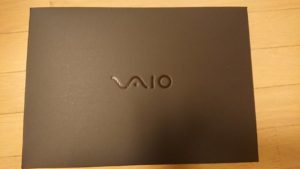
VAIO購入から2週間が経過しました。セットアップからデータ移行、感想を書きます。
VAIO ALL BACK EDITION
購入したVAIOがこちら。

ALL BLACKというだけあって真っ黒です。
キーボードも隠し刻印にしたので真っ黒です。

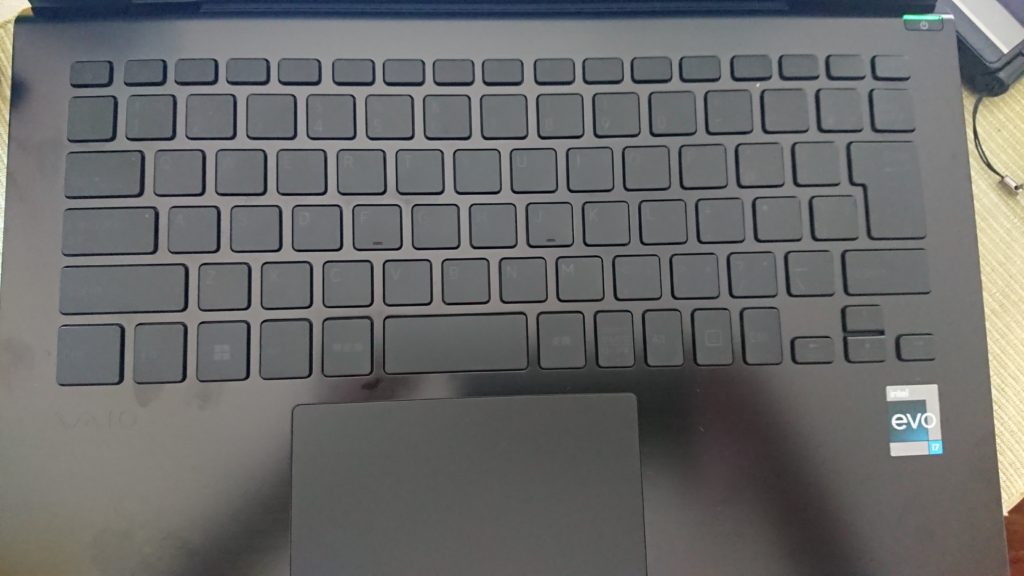
左が今までつかっていたNECで右がVAIO。VAIOはテンキーがありません。
左下をよ~くみてください。
Ctrlの位置が違います。NECは左から2番目。
VAIOは真っ黒で見えにくいですが左隅です。
矢印の位置も微妙に違いますね。
キーボードがまだまだ慣れないです・・・
はじめましてwin11
今までのMicrosoftアカウントを引き継ぐのか?
新しく作成するのか?
私は引き継ぐことにしました。
セットアップは
wifiにつないで、Microsoftアカウントを入力して次へ、次へで完了です。
時間は5分ほどでしょうか。
はじめましてwin11
セットアップは難しいことはありません。
初心者でもできます。
win11の設定
セットアップが終わったら、顔認証の登録をしました。
顔認証はめがねをしているときと、していないときの両方を登録します。
指紋認証に顔認証とは!スマホのようです。
8年前に比べての進化に驚きを隠せませんっ!
私は古いPCからMicrosoftアカウントを引き継ぎましたので
いきなり同期やらがはじまります。
よくわからなくて放置していたのですがあとで大変になったので、
クラウドを使用しない人やクラウドにあげるデータを選びたい人は
ここでPCとの接続を解除してクラウドデータを削除しておくとよいです。
データ移行
ここからが本番。大変な作業です。
NECの容量は1TB。使用しているのは約500GB。
不要なものは削除したり、外付けHDDを利用したりしながら
必要なものだけVAIOへ移行します。
(こういうときはクラウドを使ったほうが楽だなぁ~)
データコピー
古いPCから音楽や写真をコピーしてVAIOに貼り付けします。
これは簡単。ひたすらコピペ。
私はUSBを使っています。
PCが古いせいもあってコピーに非常に時間がかかる。
VAIO側での貼り付けはすぐ終わります。
私の音楽データは約30GB、写真データは約33GB。
5GBコピーするのに約25分。遅っ。
少しずつコピペして、1日ではおわりません↓
(クラウド使った方が楽だなぁ)2回目。

ソフトのデータ移行
8年間に貯めまくったデータの中にはソフト(有料も無料もある)をダウンロードして
使用しているものもあります。
一昔前はプリンターのドライバーやソフトは「CDROMを読み込んでソフトをインストールする」が主流だったのですよ。取扱説明書も紙でしたし。
しかし、今はネットからダウンロードが多い。
VAIOもCDはついていません。
ネットで探してソフトをダウンロード→必要ならIDとパスワード入力→使える!
っていうパターンもあり、それは問題なし!
ですが、やっかいなソフトもあり
私は大苦戦中。
家計簿ソフト、無線機用ソフト、パスワード管理ソフト、BACKUPソフト・・・
これらのソフトはデータもあるので、データ移行もあります。
そのデータはPCのどこに保存されているのか?
場合によっては自分が使っていたVerは古く、新しいVerがあってコンバートが必要だったりします。
またソフト(特に無料の)をダウンロードするとき、よ~く確認しないと違うソフトやおまけソフト
怪しいソフトをインストールしてしまいます。
ダウンロードのページが非常にわかりにくく、ダウンロードのボタンを押すと広告表示とともにダウンロードのボタンがでてくるものあります。
ダウンロードしていいですか?の確認かな?
と勘違いしやすいです!
私もあやうく押しそうになりましたが、よ~く確認して右上に☓があったので閉じました。
ダウンロードするときはよ~~く確認すること!!
今はクラウドに保存することが主流になっているので、インストールするときにデータの
保存場所がデフォルトでOneDriveになっていることがあります。
インストールは次へ、次へとやりがち。
私はよく確認せず、次へ、次へでインストールしてデータを探してあたふたしました。
データ保存場所をローカルPCに変更する設定するのも一苦労です。
まとめ
PCのデータ移行はクラウド使用しない場合は大変です。
とはいえ、PCは頻繁に買替するようなものでもないので、これを乗り切れば・・・
IDやパスワード、プロダクトキーはちゃんと管理していたので、
そこではつまづいていません。
ちゃんと動いてくれない?ソフトもあり、まだまだ問題は山積み↓
VAIOを主力として使うまでには至っていません。
少しずつですな~。
いったい、いつになることやら。
win11もAIが進化しているってことで使ってみたいですね。

