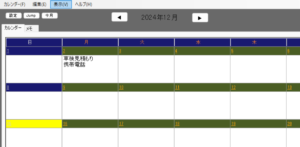
書式設定を作ってみます。これがまた難しい!本当にプログラミングは試行錯誤の繰り返し。根気がいります。ミリオンゲームのガクが言うように「地味です」。
書式設定
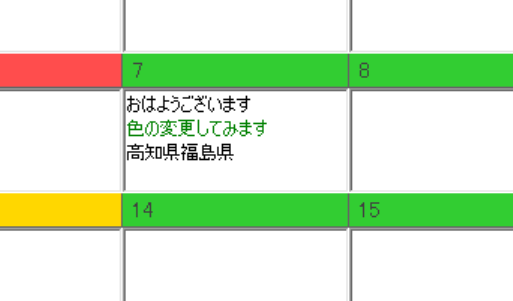
このセルの中の文字装飾する設定を作っていきます。
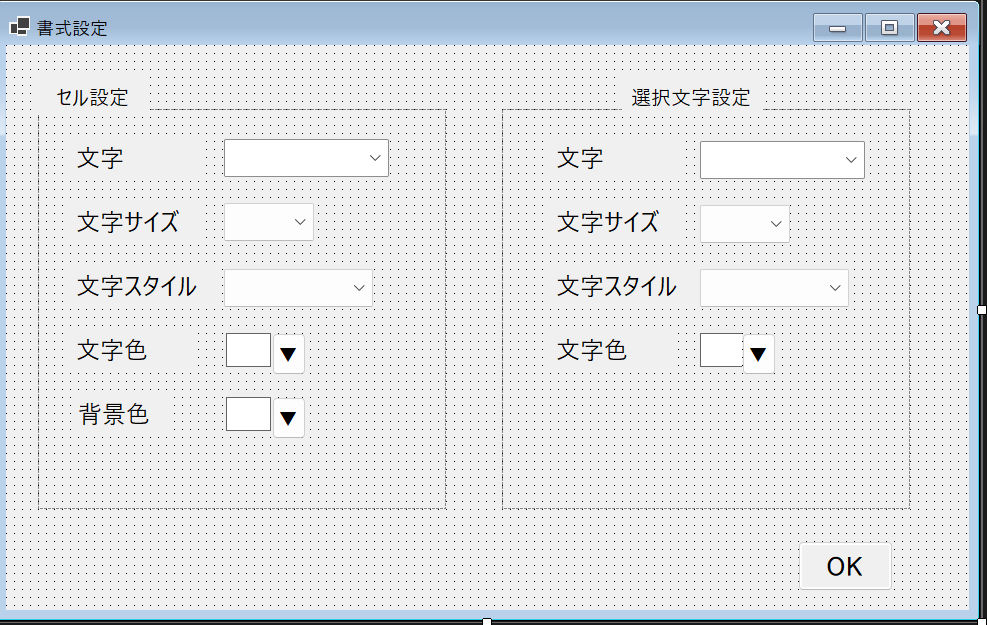
こんな感じでデザインしました。
上部の「セル設定」「選択文字」はボタンになっています。
出来上がったら左右重ねてボタンで切り替えします。
タブ風ですね。
なぜタブを使わないのか?
タブを使うとテーマの適用がめんどうになるから(笑)
ただそれだけの理由。
セル設定は個々セル設定。
ここで設定すればセル内の文字装飾ができます。
選択文字設定は選択した文字装飾ができます。
コツコツ作っていたのですが。
フォントパレット

フォントパレットなるものがあるらしく(画像はエクセルのもの)
これ使ったほうが楽じゃん!
はやくいってよ~!
問題発生
フォントパレットを使おうとコツコツ作成していると
問題発生。
どうにもフォントサイズがうまく認識しない。
サイズ9のフォントなのにフォントパレットを開く
とサイズは6になっている。
サイズ9にしてOKすると文字が13・5のサイズに
なっちゃう。
原因と修正
原因はPCスケール。
原因が判明するまでに2日くらいかかりました。
私のPCスケールは150%。
つまりフォントパレットでフォントサイズ9に設定しても
1.5倍されて13.5になる。
原因はわかったけど、どうするか?
いろいろ試してみたけど、フォントパレットの内部の仕様が
そうなってしまっているようで、それを変更することはできない
とのこと(ジェミニ)
フォントパレット使えないじゃん
しかもセル設定をすると選択文字の装飾があった場合に上書きされて
しまうので、非常に使いにくいと判明。
ということで、構想からやり直し~(泣)
まとめ
こんな感じで進んでは戻り、進んでは戻るの繰り返し。
「よく嫌にならないね」って言われる。
なっているよ!
(も~またやり直しじゃーん)↓↓
そもそもスケール問題なんて昔はなかったのになぁ。

