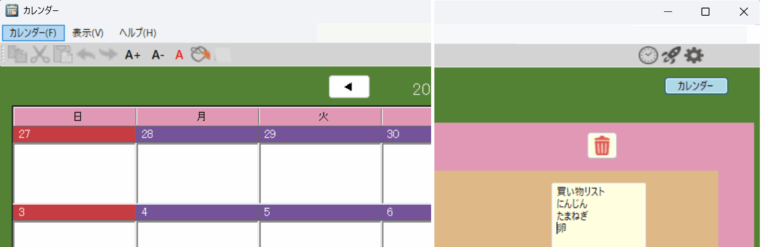
無料版、有料版があります。(無料版は機能制限があり)有料版は買い切り版で\2,800円です。
カレンダー部分
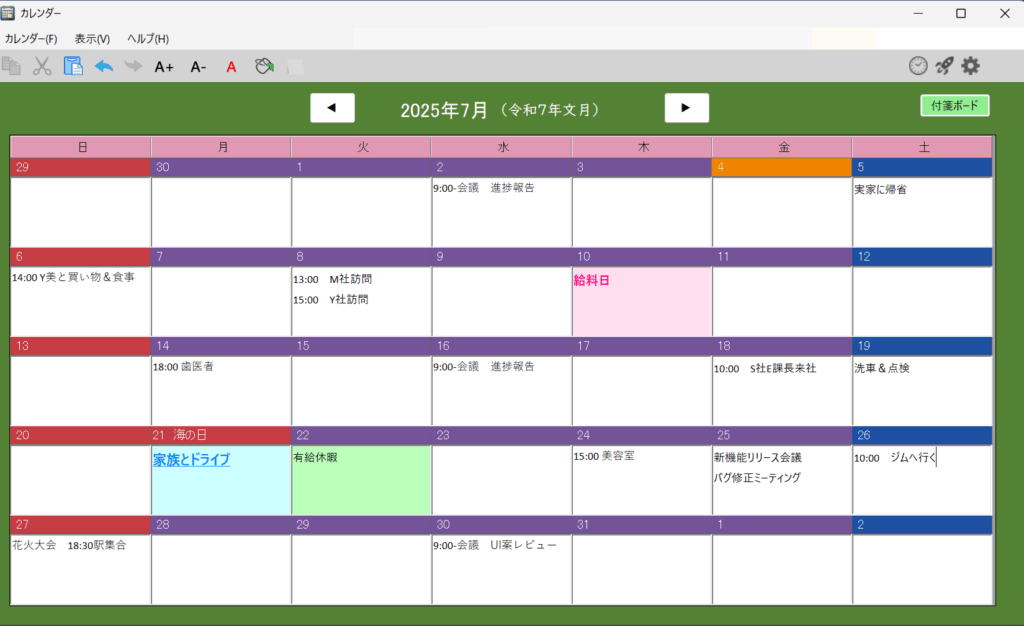
背景色変更
①背景色変更したいセルをクリックします。
②ツールバーの塗りつぶしをクリック OR
右クリックでメニューを表示→背景色変更を選択。
文字装飾
①文字を選択します。
②右クリックでメニューを表示→文字書式を選択。
ツールバー(A+,Aー,A)で変更もできます。
ツールバー右側
時計アイコン:今月分を表示します
ロケットアイコン:指定月を表示します
歯車アイコン:設定フォームを開きます
検索アイコン:スケジュール検索画面が開きます
付箋ボードボタン:付箋ボードと切替
▶ボタン:次月を表示します。
◀ボタン:先月を表示します。
付箋ボード部分
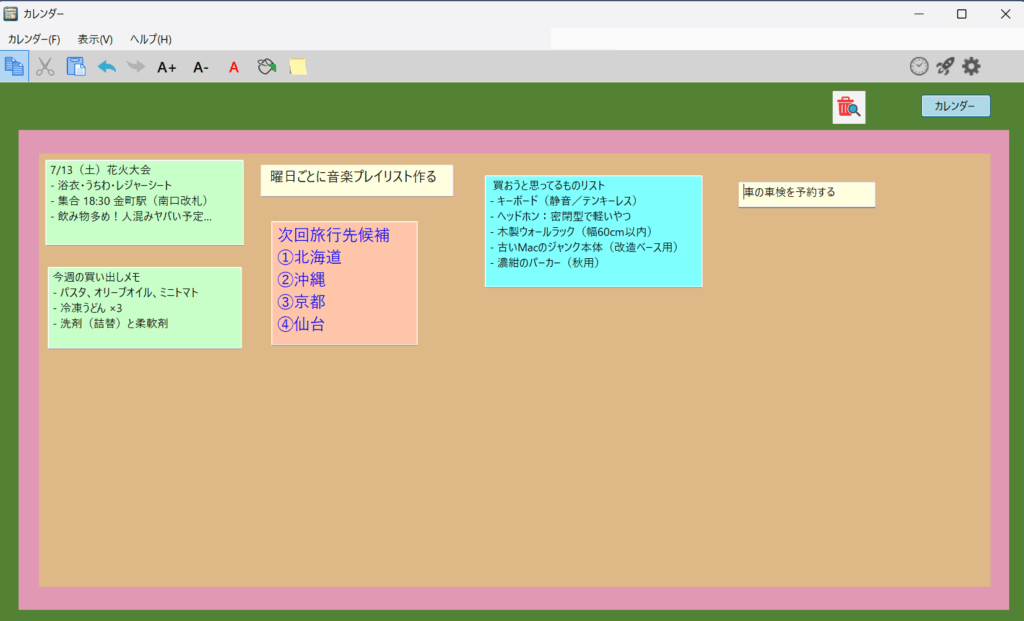
新しい付箋の作成
①ツールバーの付箋アイコンをクリック
②カーソルが鉛筆になります。
③付箋を貼りたいところで左クリック+ドラッグ
④テキストと書かれた小さな付箋ができます
⓹右上or右下付近にカーソルを合わせると大きさが変更できます
⑥左下付近にカーソルを合わせると十字になり移動することができます
付箋の色を変更する
①色を変更した付箋をクリックします。
②右クリックでメニューを表示→背景色変更を選択します。
OR ツールバーの塗りつぶしをクリックして色を選択します。
文字装飾
①文字を選択します。
②右クリックでメニューを表示→文字書式を選択。
ツールバー(A+,Aー,A)で変更もできます。
削除した付箋を確認する。
①右上にあるゴミ箱と虫眼鏡のアイコンをクリックします。
②削除した付箋の中身が表示されます。
(無料版3個、有料版10個)
スケジュール検索(新機能)
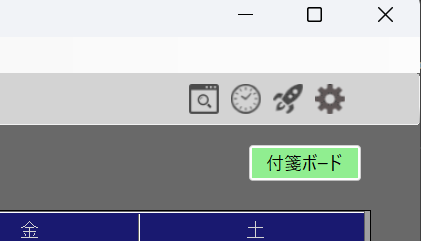
ツールバー右側の四角虫眼鏡をクリックします。
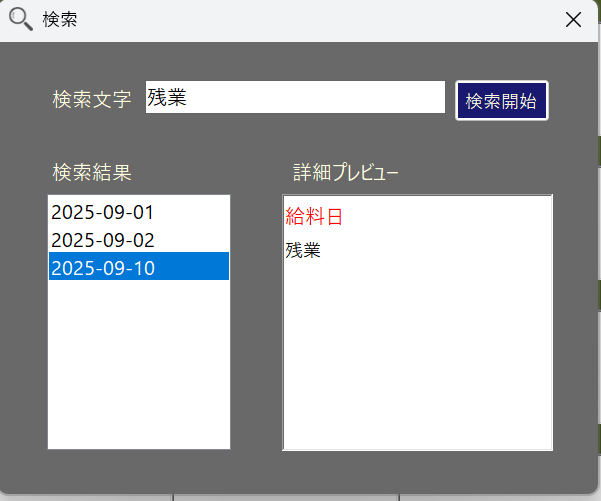
検索ワードを入れて検索開始をクリック。
結果が表示されます。
設定フォーム
ツールバーの歯車アイコンをクリックします。
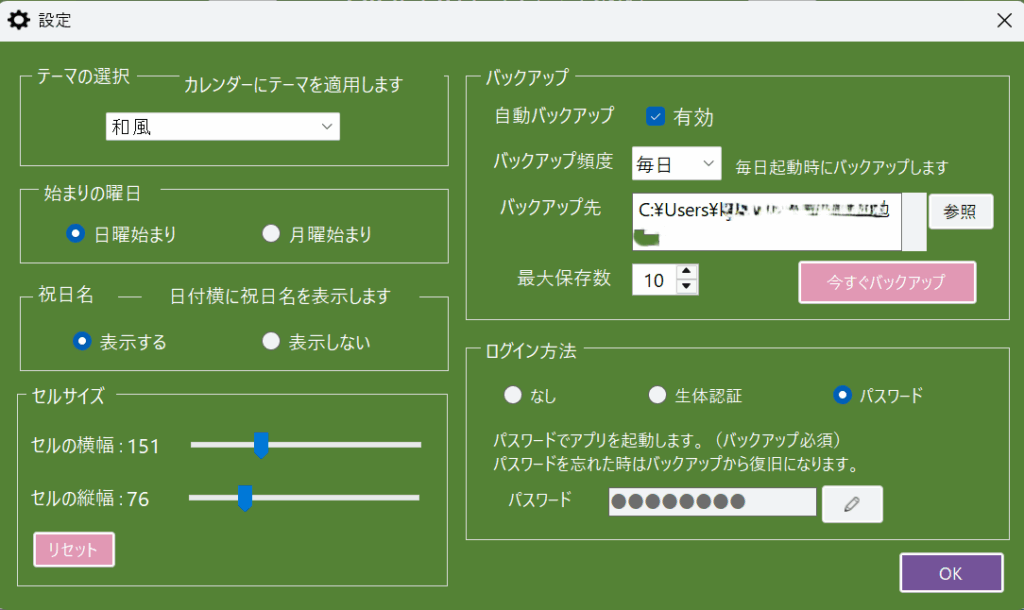
1・カレンダーにテーマを適用できます。
(無料版2つ、有料版6つ)
2・始まりの曜日を選択できます。
3・祝日名の表示非表示を選択できます。
4・セルサイズを変更できます。
*横を最小まで小さくすると祝日名が切れることがあります。
リセットボタンを押すとデフォルトサイズになります。
5・自動バックアップ
有効にチェックを入れて最大保存数、頻度、バックアップ先を指定すると
起動時にバックアップをします。
今すぐバックアップボタンを押すとすぐにバックアップを開始します。
6・ログイン方法
3種類のログイン方法を選択することができます。
パスワードはハッシュ化されてローカルに保存されます。
生体認証は対応機種のみ選択することができます。
*パスワードを忘れたときはバックアップから復旧になります。
パスワードを忘れないようにしてください。
無料版と有料版の違い
| 機能 | 無料版 | 有料版 |
| テーマ | 2 | 6 |
| セル文字色 | × | 〇 |
| セル背景色 | × | 〇 |
| 付箋の色 | × | 〇 |
| 付箋の文字色 | × | 〇 |
| 付箋ゴミ箱の数 | 3 | 10 |
| 貼れる付箋の数 | 3 | 無制限 |
| スケジュール検索機能 | × | 〇 |
作成者より
プログラミング初心者が毎日コツコツ作ったものです。
本アプリは、実際の使用環境とユーザーの操作感を検証しながら設計しています。
「動くこと」ではなく「使えること」を重視し、今後も改善を続けていきます。
不具合の連絡先はこちら
アプリのダウンロードはこちら