
vivaldiは高機能ブラウザです。私もずいぶん前から使っているのですが、いろんな機能が追加されているようです。ちょっと調べてみました。
「ブラウザって何使ってる?」「vivaldi」って答えると「なにそれ?」率100%。
個人的にEdgeもchormeも(いまいち使いにくいな)と思ってvivaldiを使用してます。
特にすごい使い方をしていたわけではなく、ブラウジングしたりお気に入りに追加したりその程度でした。
vivaldiって頻繁にアップデートがあるんです。また?ついこの前更新したよ?っていうレベルです。面倒で通知も無視したり、「こういう機能追加しました」もほとんど見てなかったんですよね。
ふとみたら、見慣れないものがいくつかあったので、ちょっと使い方を調べてみました。
基本的な設定方法から説明していきます。
それではいってみましょう!
vivaldiとは
Vivaldi Technologies社により開発されたフリーブラウザです。
- 動作が軽く、表示速度が早い
- 広告のブロック機能、トラッキングを防いでプライバシーを保護
- カスタマイズ性が高い
【インストール】
vivaldi公式PCブラウザ版
Vivaldi機能
主な機能はこちらになります。
- カスタマイズ
- 操作パネル
- スピードダイヤル
- クイックコマンド
- 高速・簡単スクリーンショット
- タブスタック
- タブタイリング
- ワークスぺース
できることがたくさんな感じです。
私も4から8は使ったことないので、ここでまとめながら覚えます。
1.カスタマイズ
テーマの変更
左下歯車マークをクリックすると設定画面がひらきます。
(たまにwindowsの歯車と間違える)
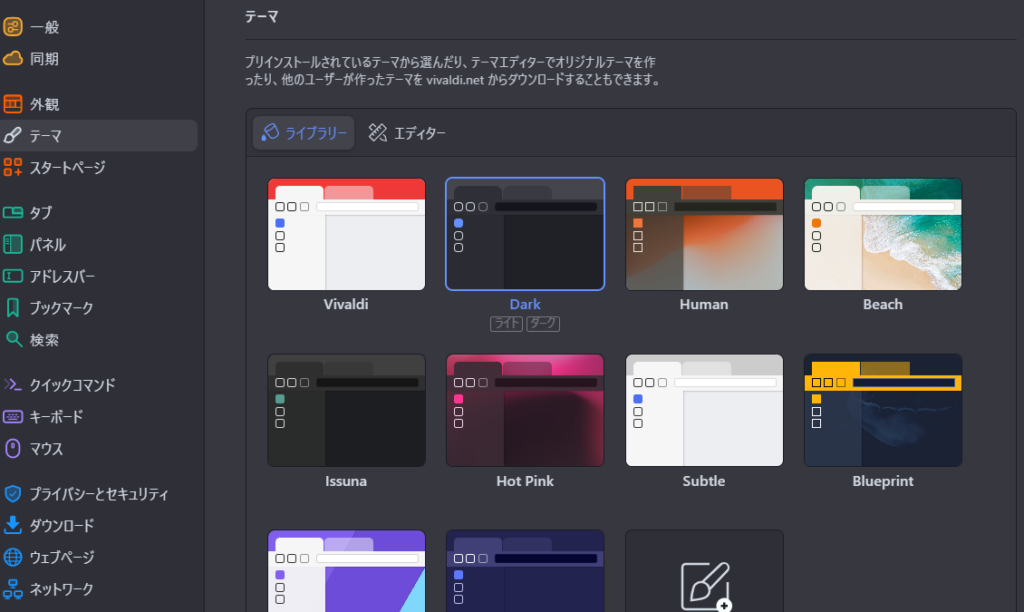
ここから好きなデザインを選びます。
他のユーザーが作ったテーマもダンロードして使えるようですね。
操作パネルの位置
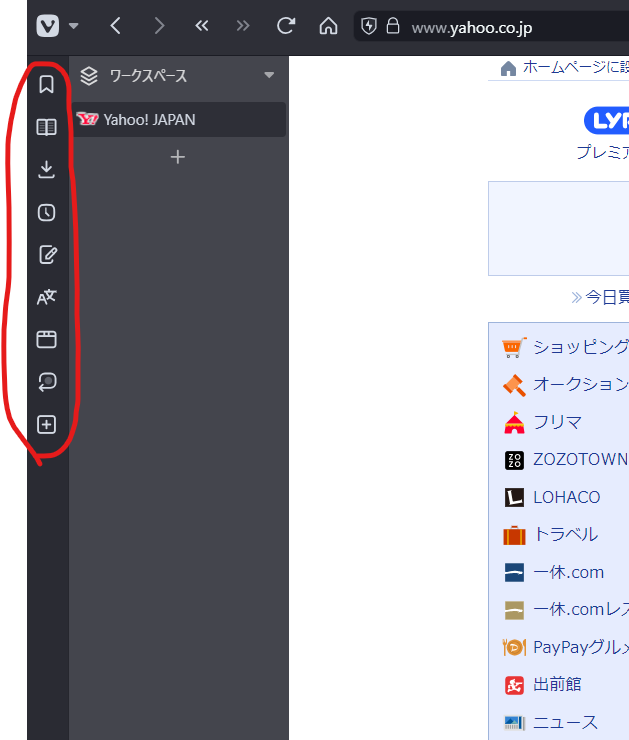
操作パネルとはこの部分。この表示位置をかえることができます。
設定→パネル位置 に進んでパネルの位置(右か左)を選択することができます。
タブバーとアドレスバーの位置
タブバーは 設定→タブ(上下左右)
アドレスバーは 設定→アドレスバー(上か下)
で設定することができます。
2.操作パネル
操作パネルで右クリック→編集→ツールバーをカスタマイズ
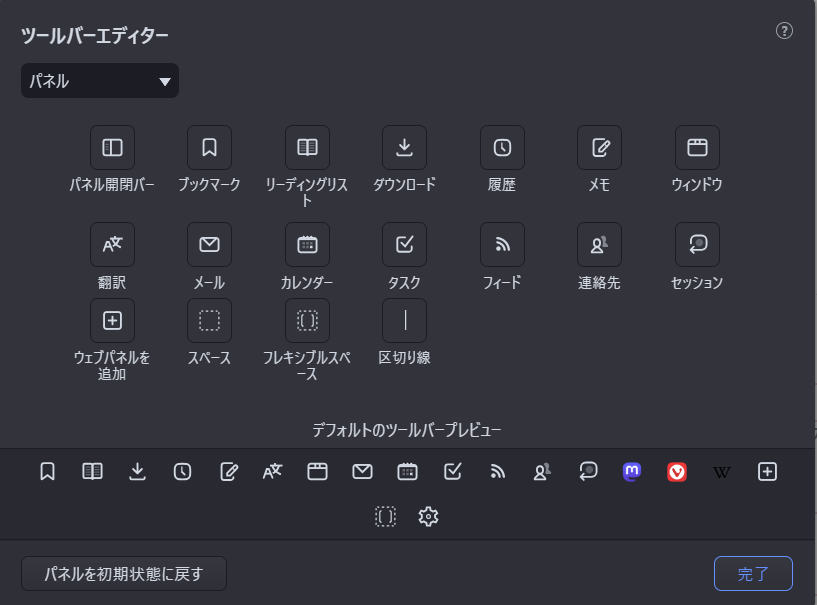
ここで操作パネルに必要なものをドラックします。
パネルの▽を押すとアドレスバーやステータスバーなども出てくるので、ここで設定できますね。
3.スピードダイヤル
タブの + をクリックするとスピードダイヤルの画面になります。
ここによくアクセスするHPを登録しておけば、すぐアクセスすることができます。
私はgooglemapやYahooを登録してあります。

お気に入りや履歴も表示されるので、そこからアクセスもできます。
画像にはありませんが右端のほうに歯車マークがあり、背景などが設定できます。
4.クイックコマンド
クイックコマンドとは、Vivaldiの機能を簡単に呼び出せる検索ツールです。
「F2」キーで呼び出すことができます。
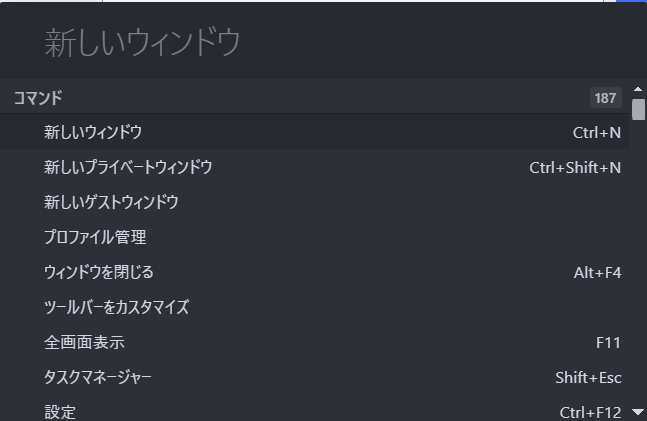
これ、便利そうですね。
5.スクリーンショット
右下にカメラマークがあります。
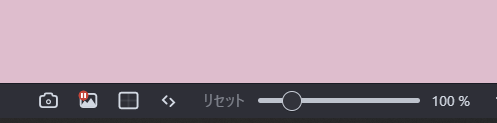
スクリーンショットができます。
切り取りか?ページ全体か?保存形式を選んでキャプターボタン。
保存されたフォルダーが自動で開きます。
6.タブスタック
タブスタックとはタブをグループ化する機能です。
たくさん表示されているタブをカテゴリーごとにまとめることができます。
ctrlを押しながらタブを選択→右クリックで〇個のタブをスタックでまとまります。
解除するときはグループ化されているタブで右クリック→タブスタックの解除
7.タブタイリング
タブタイリングはタブをタイル形式にする機能です。
ctrlを押しながらタブを選択→右クリックで〇個のタブをタイル表示
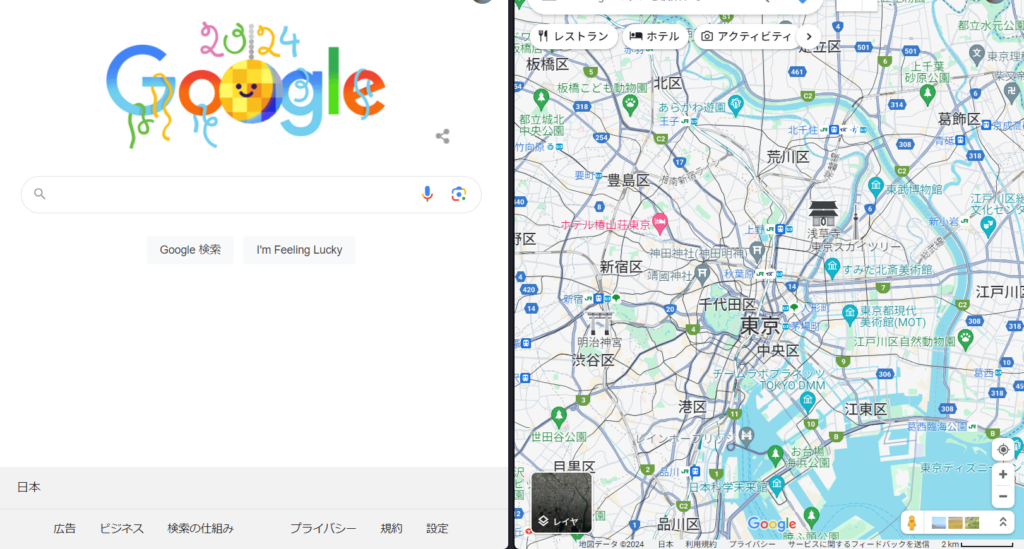
こんな感じで並べることができます。
これなら地図みながら調べたりすることができますね。
大きさも自由に変えることができるし、右下の□をクリックすると、縦、横、グリッドが選べます。
これ便利!
8.ワークスペース
ワークスペースはタブをまとめて保存できる機能です。
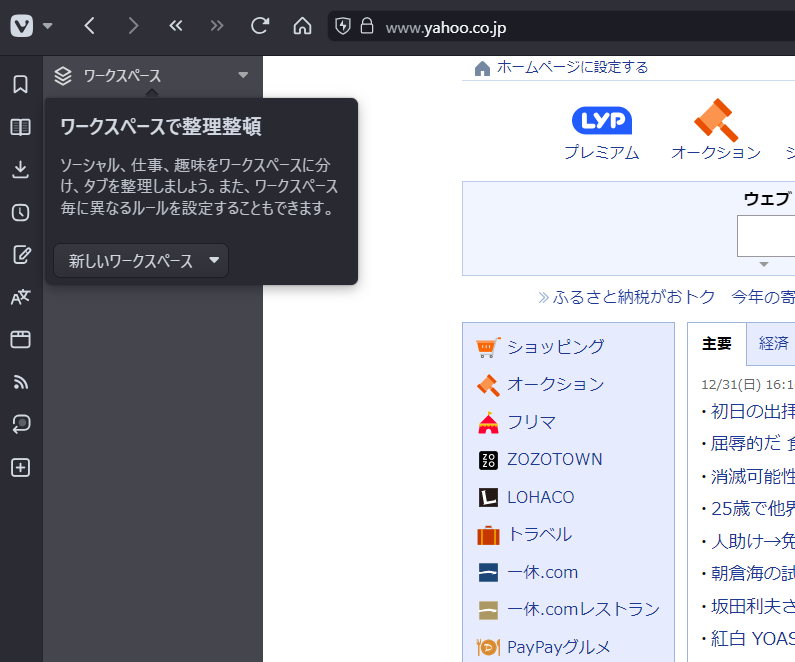
ワークスペース→新しいワークスペース→名前をつける→サイトを開く
アイコンもクリックすると選択できるようになっています。
ワークスペースの保存した名前をクリックして呼び出せば、保存しておいたサイトが一気に開きます。
よく使うサイトをまとめて保存しておけば、いちいちお気に入りから開かなくてもいいんです。
まとめ
使いはじめたころは、シンプルな感じだったのに、いろんな機能が増えていました。
アンドロイド版もあるみたいなので、さっそくダウンロードしましたよ。
vivaldiって情報が少なめで、公式の使い方動画だと英語なので何言ってるか?わかんない。
今回、調べたり、いじってみたりしたことで使い方もわかってきました。
はやく職場のPCの設定を変更したいです。