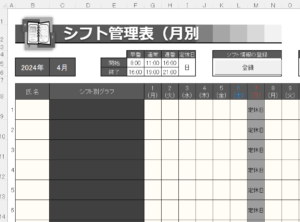
マイクロソフト公式からダウンロードできるシフト管理テンプレート。月別、日別になっていてそれそれ単体でも使用できるすぐれもの。ただちょっと自分の使い方と合わないので手直ししてみる。
ダウンロードして動きを確認
公式のテンプレートをダウンロード

シフト管理表 (月別・日別) - 無料テンプレート公開中 - 楽しもう Office
月別・日別のシフト計画にお使いいただけるテンプレートです。日別では時間帯毎に何人実働しているかを一目で確認できるので、人員配分もスムーズに行えます。
www.microsoft.com
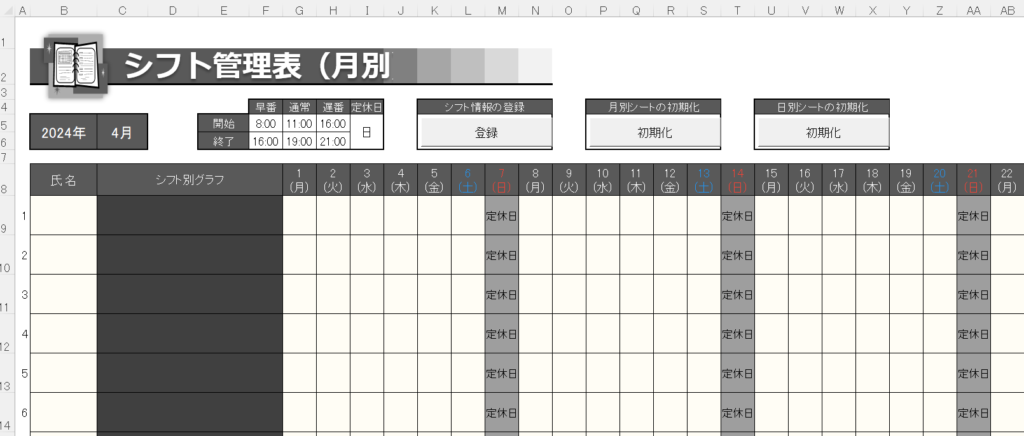
月別シート。月間スケジュールといったところです。
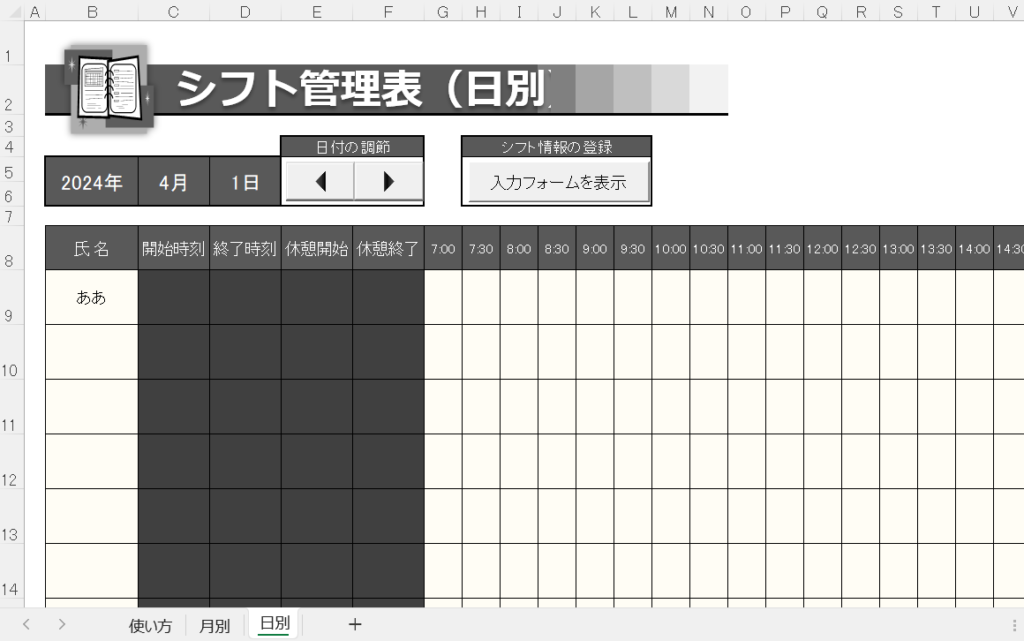
こっちが日別。
使い方、月別、日別の3シートしかない。
たぶんそんなわけない。
非表示になっているシートを全部表示します。
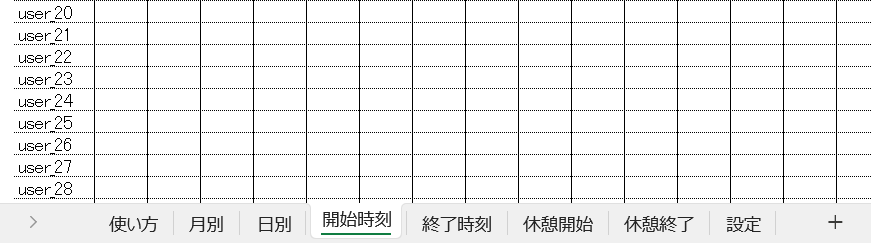
でました。
全部で8シートあります。
使い方を見ながら動きを確認。
これ、飲食店やホームセンターでシフト制にところは特に修正しなくても便利に使えますね。
ボタンもいくつかあるのでマクロ使用で、セルに関数も入力されています。
使い方にあわせてアレンジ
- 休憩時間はいらない
- グラフもいらない
- 定休日はなし
- 日別の時間は30分ではなく1時間
- 休憩開始、終了のセルを別の用途に使う
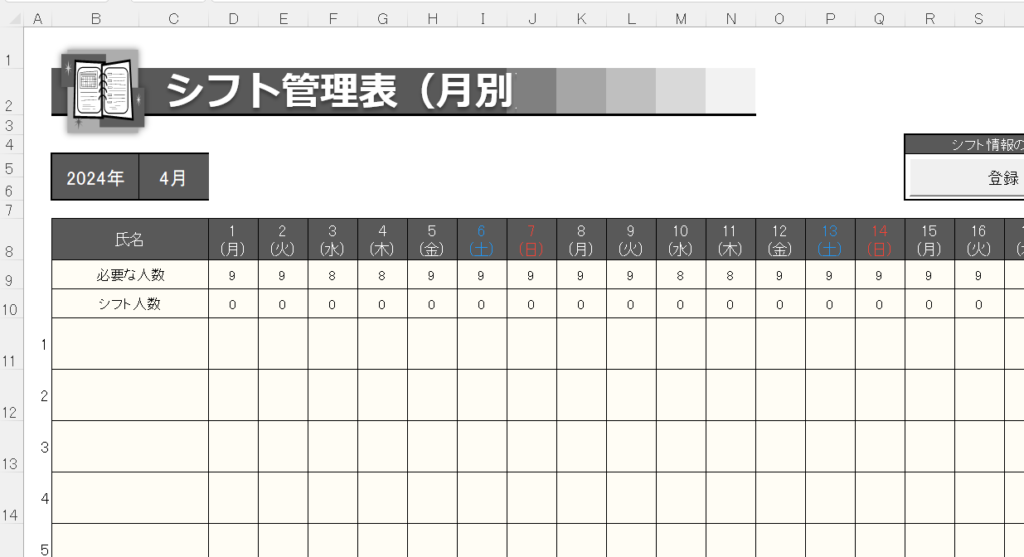
月別を少し修正しました。
業務に必要な人数と実人数を計算で入れます。
セルの書式設定で差があるときは色をつけよう。
「この日は人が足りない(多い)」が一目でわかります。
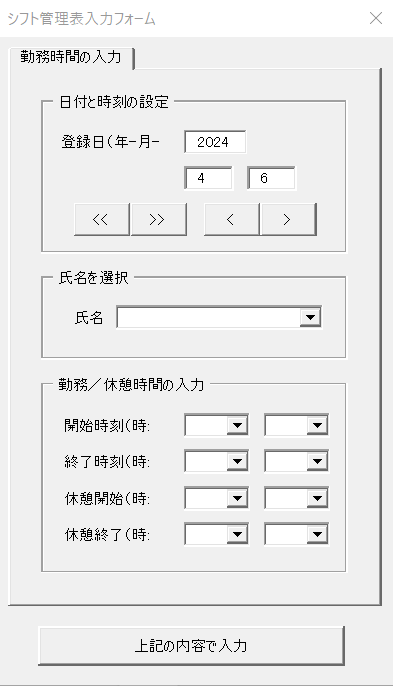
日別のフォーム表示を押すと入力formがでました。
Userformですね。
ここで休憩時間を入力すると休憩シートに転記されて日別に反映されるみたい。
ここも修正予定。
Excel関数
ちょっとセルの文字を消すといろんなところに#N/Aとかでたり、セルの色が変わったりして慌てて戻しての繰り返しです。
エクセル関数のifがいつくもつながっていると、わけがわからない。
プログラムソースのほうがみやすくて、理解しやすい。(と思うのは私だけ?)
なのでエクセルの関数は好きではないし、得意でもない。
indexとかmatchならVBAでFor使っちゃう。
でもせっかくの機会なので関数も勉強しながら使ってみます。
if文がいくつもつながっているセルはメモ帳にはりつけて改行してthenやelseをつけてみるとわかりやすいっていうことに気がついた。
完成するのはいつのことやら・・・